Windows PC用の強力なビデオクリエーター
Camtasiaは、Windowsコンピュータ用の最も強力なビデオ編集ソフトウェアの1つです。このプログラムは、オンラインでビデオを作成、編集、共有するためのさまざまな機能を備えています。このアプリケーションを使用すると、チュートリアル、ガイド、スライドショー、プレゼンテーション、その他のマルチメディアコンテンツを作成するための驚くべきビジュアルを作成できます。このアプリは、オーディオトラックやビデオファイルをインポートできるため、既存のプロジェクトをクリエイティブプロセスに含めるのが容易になることも言及する価値があります。
最もおすすめの代替ソフト

複数の編集機能、直感的なインターフェース、その他
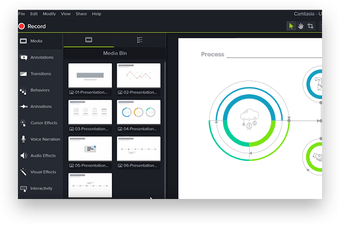
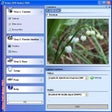
短期間で、Camtasia Studioは信頼できる選択肢として動画編集において人気を博しています。ほとんどの人がこのアプリケーションをWindows PCで使用することを好む一方で、Macデバイスでも利用可能です。Free Screen Recorderのような無料プログラムとは異なり、Camtasiaは画面共有や録画以上の機能を提供します。このプログラムは、視覚に対してより多くの柔軟性と制御を与えます。シンプルなインターフェースを備えているため、初心者でも動画作成や編集ツールを使うことができます。
開発チームは、スマートフォン用の無料モバイルアプリケーションもリリースしました。モバイル版を使用すると、スマートフォンからPCプログラムにデータやコンテンツを便利に転送できます。プロジェクトの作業が完了した後、出力ファイルはYouTube、Google Drive、Vimeoなどに直接共有できます。短期間で、Camtasiaは本格的なeラーニングツールとなり、教師、マネージャー、その他の専門家がレッスンやプレゼンテーションを支援しています。
Camtasiaで動画を作成するには?
オンラインで利用可能な人気の動画作成ツールの中で、Camtasiaはシンプルさ、品質、強力な機能の基準となっています。これは、クリエイティブコンテンツプロジェクト、 ソフトウェアデモ、オンライン学習プレゼンテーション、その他の類似のタスクに取り組むことを可能にします。たとえば、このプログラムでは動画ファイルや画像を簡単に結合したり、画面上のカーソルの動きを録画したり、視覚要素をズームインして驚くべき出力ファイルを提供します。
Camtasiaで画面を録画するには?
シンプルな動画編集機能に加えて、このプログラムは画面の録画にも使用されます。 Snipping Tool++のように、このプログラムでは選択した領域やウィンドウ全体をキャプチャできます。この機能により、画面上の特定のセクションの小さなデモを作成できます。他の無料ツールとは異なり、ズームインしてもピクセル化されたファイルは作成されません。アプリは効率的にズームインし、鮮明な画像や動画を提供します。
人気の動画編集ソフトは、視覚を強調するためのさまざまな機能と機能を備えています。たとえば、カーソルの不透明度を調整したり、ハイライト効果を追加したり、異なる画像のレイヤーを作成して動画にユニークな外観を与えることができます。動画編集に興味がない場合でも、スライドショーを録画し、それを短いアニメーションに変換して、友人や同僚とオンラインで共有することができます。
Camtasia Studioでは、各スライドに表示されるタイトルやサブヘッディングを使って目次やインデックスを作成できることも言及する価値があります。さらに、基本的なスライドショーを包括的なクイズに変えるためにインタラクティブなレイアウトを追加できます。スライドの間に、数回のクリックで一連の質問を挿入できます。
このプログラムは、SnagitなどのTechSmithの他の製品ともうまく統合されます。そのため、外部プログラムやインターネットからCamtasiaに画像や動画クリップをドラッグアンドドロップするだけで済みます。また、動画内でいくつかのアクションを作成することもできます。最も一般的に使用されるアクションは、複数の短いクリップを結合し、視聴者がワンクリックで動画を進められるようにするジャンプの挿入です。
編集機能についてはどうですか?
このプログラムには編集ツールが付属していますが、Adobe Premiereのような包括的なアプリケーションと競合するものではありません。基本的な編集機能は教育的な強調に焦点を当てており、Camtasiaは堅実なeラーニングアプリです。直感的なナビゲーションを使用すると、画面の正確なセクションにズームインしたり、特定の領域をパンしたり、動画のアニメーションを作成したりできます。動画を録画した後、視覚要素を便利に移動させることができ、レッスンの特定のセクションを示すことができます。
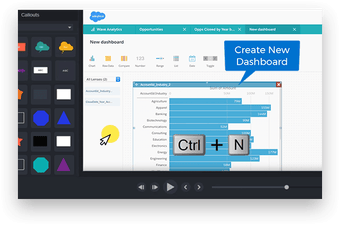
このプログラムはアニメーションコールアウトをサポートしており、動画内の複数の視覚要素の周りにさまざまな形状を描くことができます。これにより、画面上の異なる要素を強調することができます。動画作成中に、コンピュータの画面の一方を一時停止することさえできます。このアプリケーションはスプリットスクリーンモードをサポートしているため、一方の画面で録画を続けながら、もう一方で編集作業を完了できます。
Camtasiaは良い選択ですか?
短期間で、Camtasia StudioはWindows PC用の人気のあるeラーニングおよび学習ツールとなりました。高価で高性能なツールとは異なり、このプログラムは重い動画編集作業に焦点を当てていません。代わりに、特定のメディアフォーマット、テンプレート化されたコース作成、および効果的な学習のためのデモやプレゼンテーションに依存しています。
Camtasia Studioは複数のファイル形式をサポートしており、さまざまなデバイスで出力ファイルを表示できます。このアプリケーションは主にeラーニング作成を目的としていますが、素晴らしい家族動画を作成するためにもCamtasiaを使用できます。
短い動画、家族動画、楽しいアニメーション、eラーニングコースを作成したい場合、Camtasiaは素晴らしい選択肢です。このプログラムを使用すれば、ゲーミフィケーション、テンプレート、分析、ソーシャルインタラクティビティについて心配する必要はありません。プログラムをダウンロードし、システムにアプリをインストールすれば、すぐに使用できます。ただし、このプログラムにはシンプルな動画編集ツールが付属しており、高性能なソフトウェアと同等の性能を期待すべきではありません。
現在、この動画編集ソフトは30フレーム/秒で1080pまでのダウンロードとファイルをサポートしています。したがって、高解像度の品質や重いグラフィックでビジュアルを作成したい場合は、別のプラットフォームを検討する必要があります。しかし、PC上でシンプルな動画に取り組むことが目的であれば、Camtasiaは失望させることはありません。
インタラクティブでパワフルなビデオ編集ツール
プログラムの最新バージョンは、素晴らしい作品で観客を感動させるのに最適です。改善された機能、シンプルなインターフェース、便利な編集ツールが付いています。Camtasia Studio は、複数のアドオンをサポートしています。グリーンスクリーンを含むことで、編集プロジェクトをより生き生きと効率的にします。